QR Codes
Um QR Code de filtro abre, no aplicativo do MakePro, uma lista de documentos do projeto. Você escolhe o filtro, por exemplo as plantas de Arquitetura em PDF, imprime o QR Code e fixa na obra. Quem escaneia vê os documentos que atendem ao filtro.
Como o QR Code guarda um filtro, e não um arquivo, ele continua valendo quando novas revisões são enviadas.
- Imprima os QR Codes: uma folha por QR Code ou vários na mesma folha.
As telas usam os QR Codes fictícios do projeto Edifício Exemplo.
Abra os QR Codes
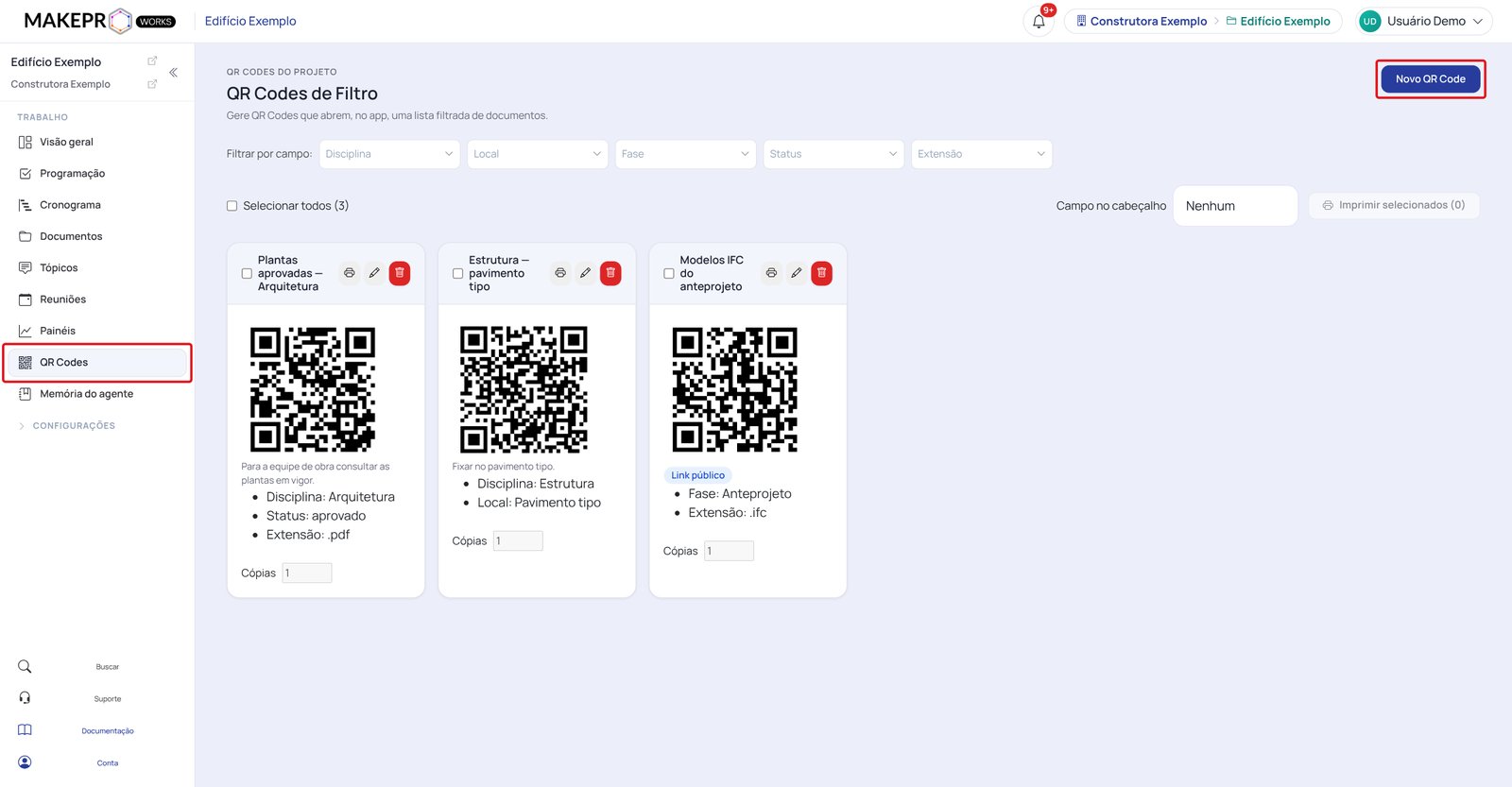
No menu lateral do projeto, clique em QR Codes. Cada cartão mostra o nome, a imagem do QR Code, a descrição e os campos do filtro.
Crie um QR Code
- Clique em Novo QR Code.
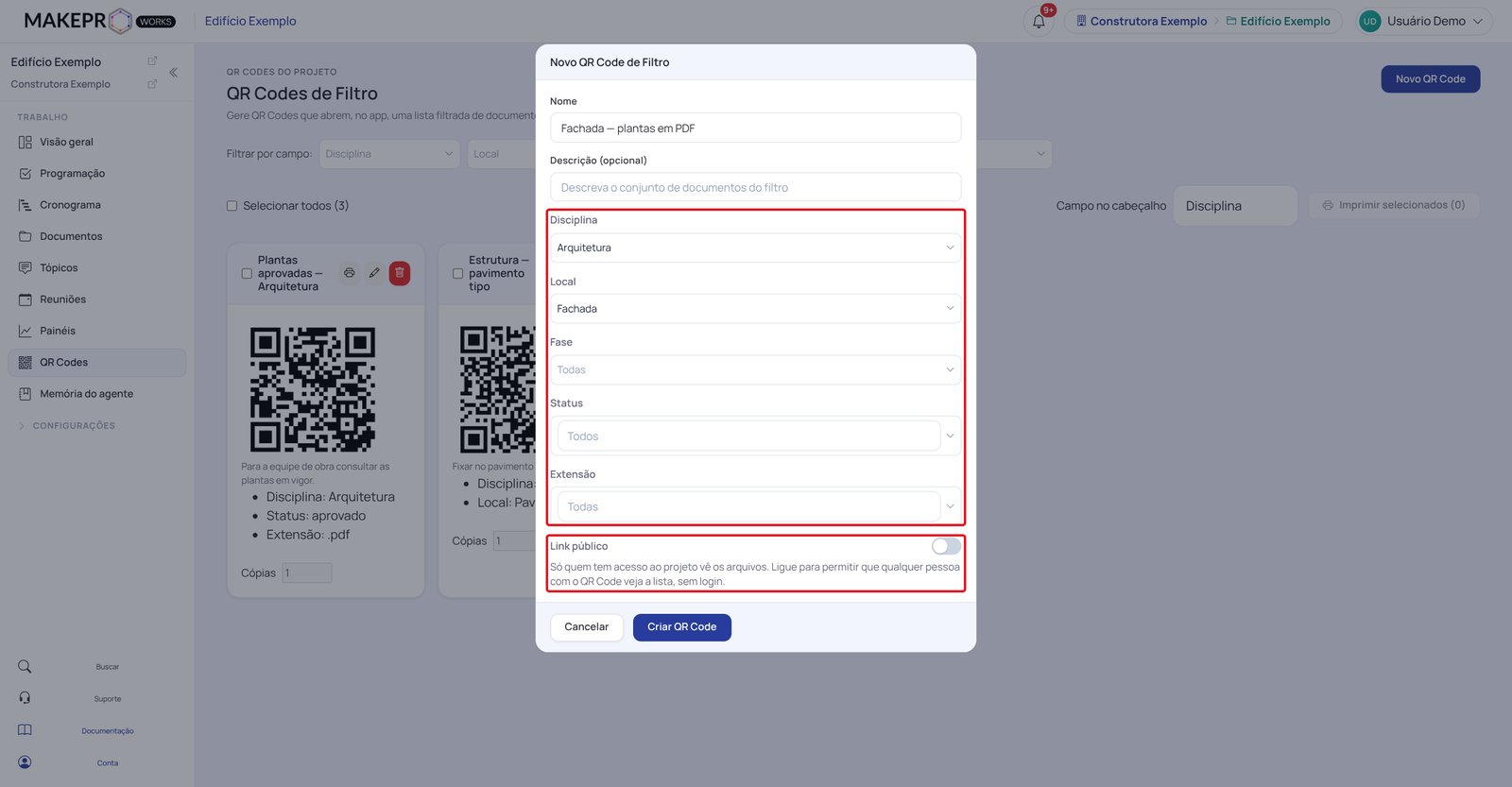
- Dê um Nome e, se quiser, uma Descrição.
- Escolha os campos do filtro: Disciplina, Local, Fase, Status e Extensão. Campo em branco vale para todos. Os campos escolhidos se somam: o exemplo mostra só os PDFs de Arquitetura da fachada.
- Clique em Criar QR Code. O novo cartão aparece no início da lista.
Link público
Por padrão, só quem tem acesso ao projeto vê os documentos. Ligue Link público para que qualquer pessoa com o QR Code veja a lista, sem login. O cartão passa a mostrar a etiqueta Link público.
Com o link público ligado, qualquer pessoa que escanear o QR Code vê os documentos do filtro. Use só para documentos que podem circular fora da equipe.
Edite ou exclua
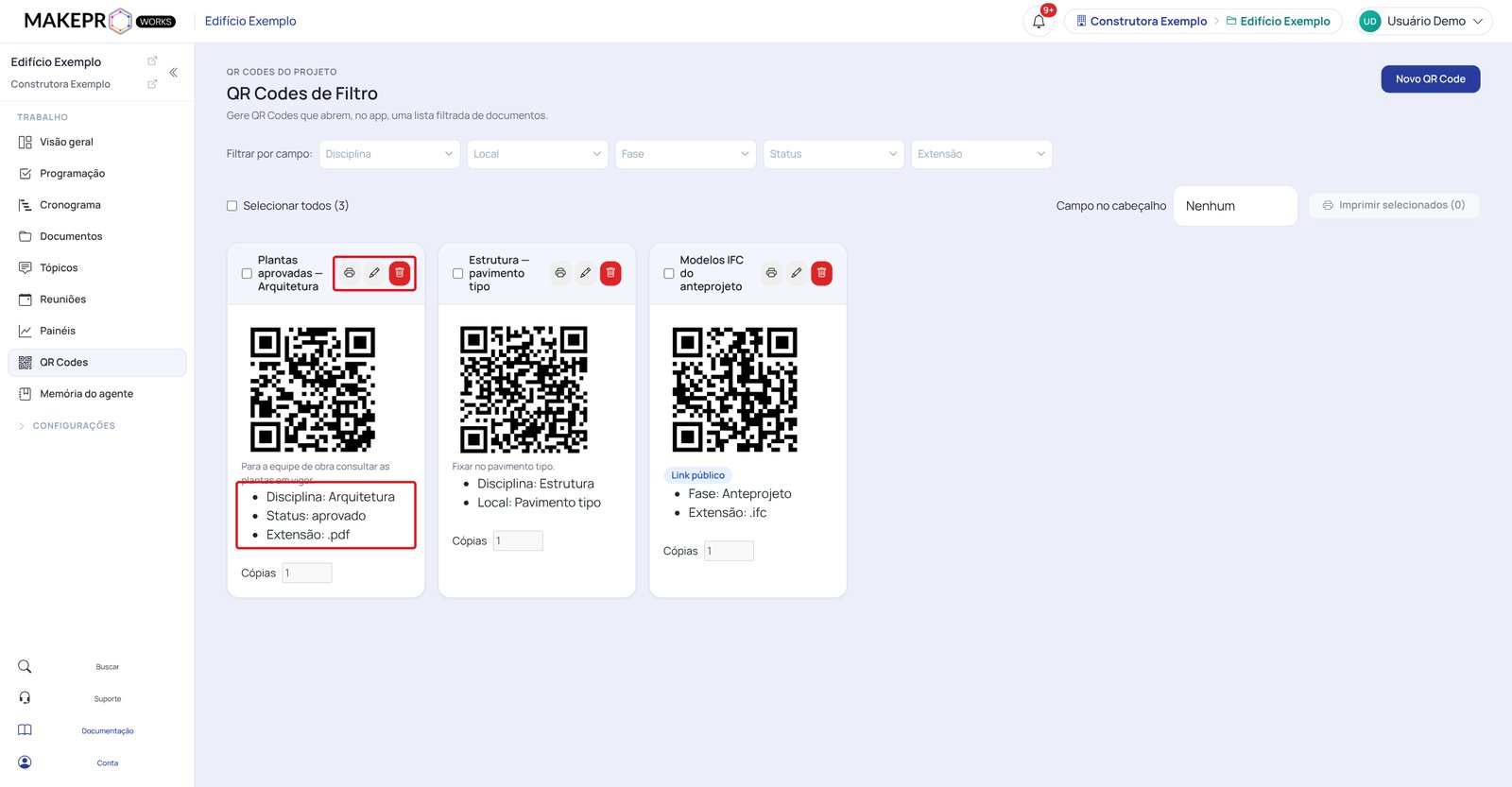
No alto do cartão ficam os botões Imprimir, Editar e Excluir.
- Editar muda o nome, a descrição e o filtro. A imagem e o link do QR Code continuam os mesmos, então os QR Codes já impressos seguem funcionando.
- Excluir apaga o QR Code do projeto. Antes, o MakePro pede confirmação: a exclusão não pode ser desfeita.
Ver, criar e imprimir QR Codes depende de poder ver os documentos do projeto. Editar e ligar o link público depende de poder editar documentos. Excluir depende de poder excluir documentos.